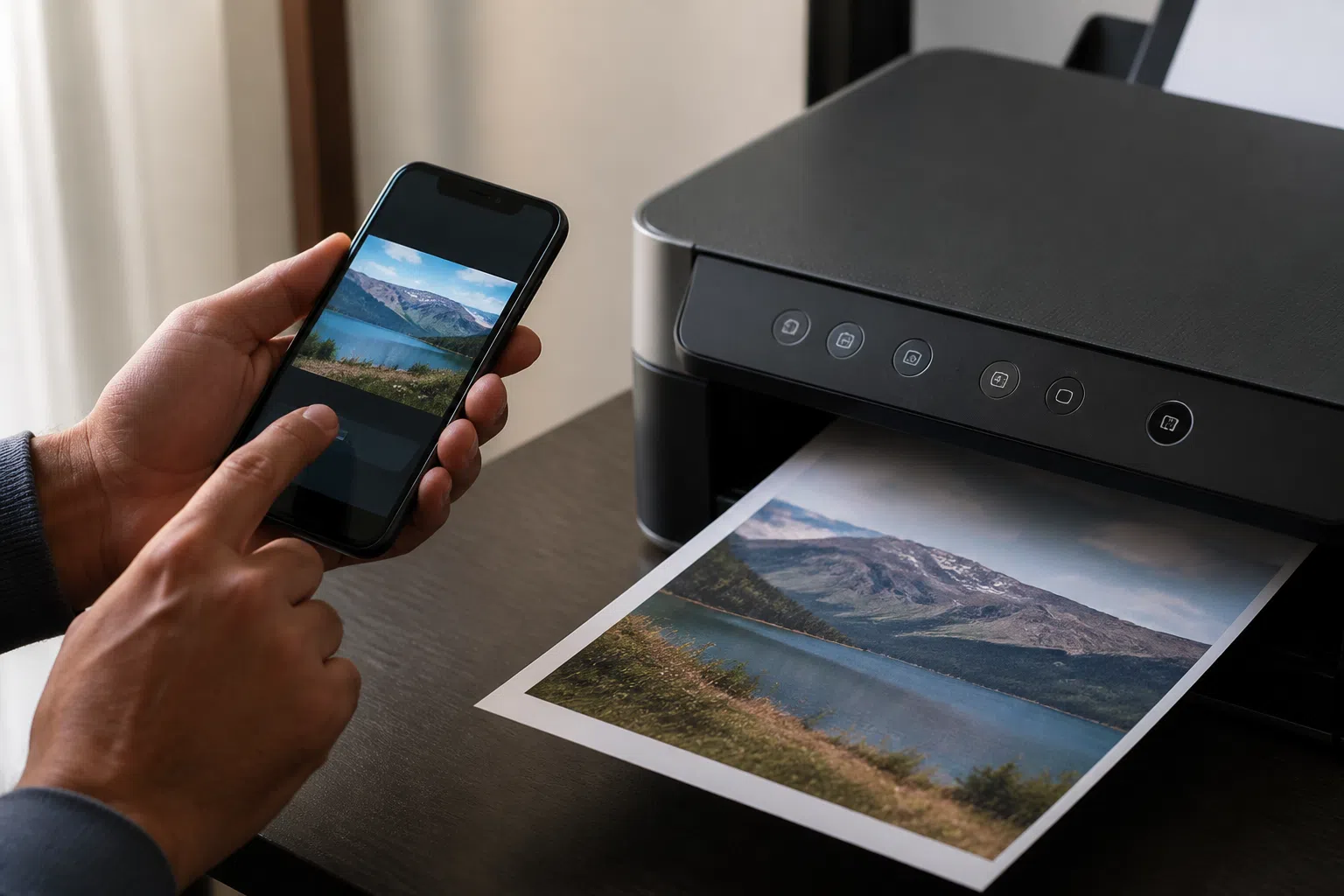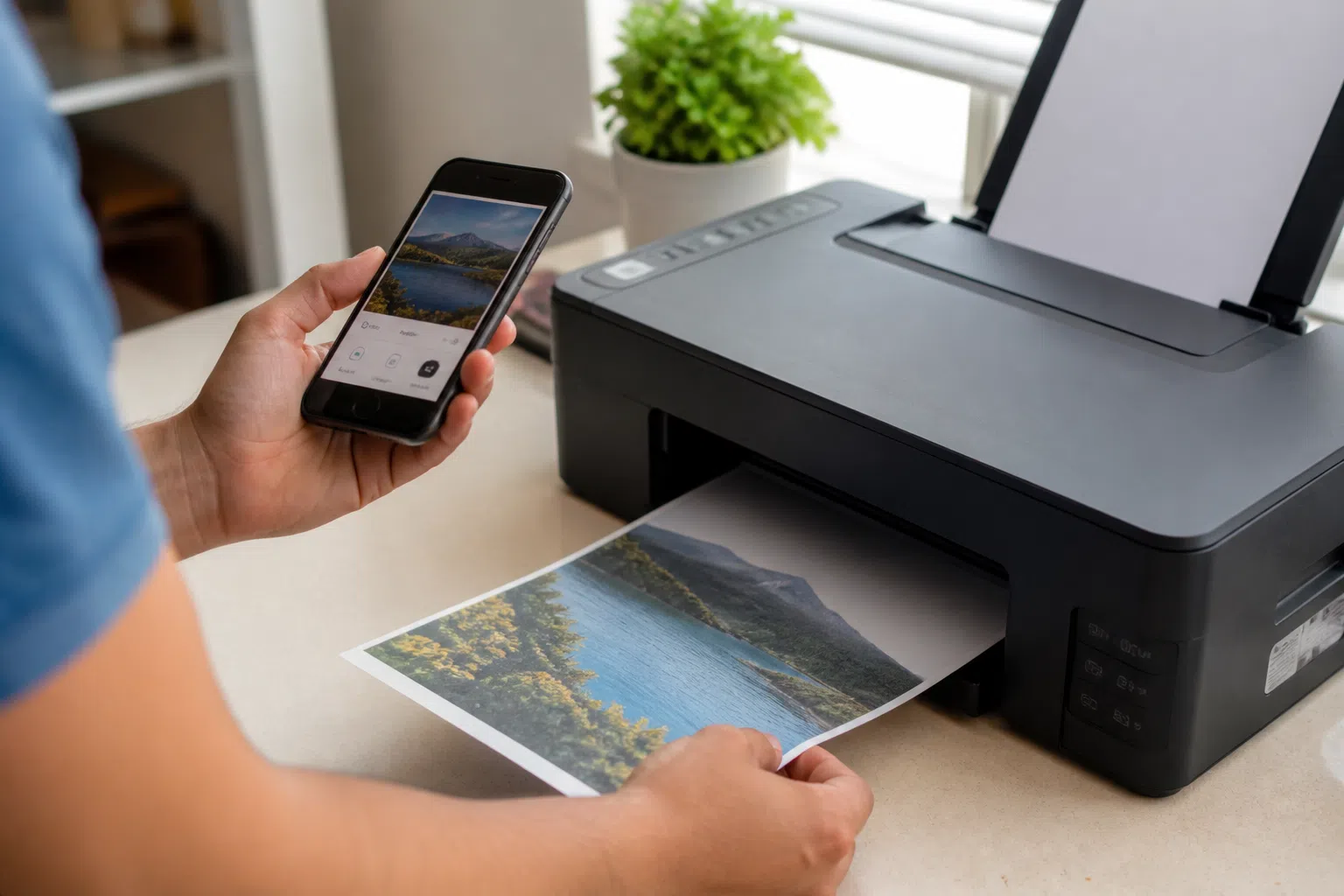
Como conectar a impressora ao Wi-Fi de casa exige observar o contexto de uso, e não apenas repetir uma dica genérica. Antes de mudar uma configuração ou comprar um item, identifique o modelo da impressora, o material em uso e o resultado que você espera obter. A partir daí, este guia mostra uma sequência de decisão que reduz erros comuns.
A resposta curta é: comece por nome da rede, senha, distância do roteador e suporte do modelo. Depois faça a página de status de rede ou impressão pelo aplicativo. Menus, compatibilidade e limites mudam entre modelos; por isso, quando o painel ou o manual trouxer uma orientação diferente, a instrução do fabricante deve prevalecer.
Resposta direta: como avaliar a conexão Wi-Fi
Para lidar com a conexão Wi-Fi, transforme a dúvida em uma lista objetiva: nome da rede, senha, distância do roteador e suporte do modelo. Essa lista mostra se a solução é adequada para a sua rotina e evita comparar recursos que você não vai usar. Não há uma resposta universal, porque uma impressora de tanque, cartucho, laser, multifuncional ou 3D trabalha com limites e materiais diferentes.
Quando o assunto é a conexão Wi-Fi, a decisão fica mais segura quando você registra nome da rede, senha, distância do roteador e suporte do modelo. Em vez de usar uma configuração que funcionou em outro equipamento, confira o modelo exato e faça a página de status de rede ou impressão pelo aplicativo. Esse cuidado separa uma orientação útil de uma tentativa que desperdiça papel, tinta ou tempo.
Pense no uso real, não no cenário idealizado. Para a conexão Wi-Fi, a prioridade muda conforme nome da rede, senha, distância do roteador e suporte do modelo. Uma escolha adequada hoje precisa continuar fazendo sentido quando houver urgência, mais páginas, outro dispositivo ou uma reposição de suprimento.
- Anote o modelo completo antes de pesquisar.
- Defina o resultado que você precisa obter.
- Consulte a especificação e o manual antes de comprar ou alterar algo.
Quais verificações fazem diferença no seu modelo
A conferência mais importante é cruzar o que você precisa com o que o equipamento declara suportar: banda 2,4 GHz/5 GHz, Wi-Fi Direct e atualização do roteador. A ficha técnica e o manual não servem só para confirmar uma função; eles indicam formatos, suprimentos, caminhos de papel, aplicativos e restrições que podem mudar de uma linha para outra da mesma marca.
Se o equipamento já está em casa, leia a etiqueta e abra o aplicativo oficial para identificar a versão correta. Se a decisão é de compra, procure também o custo e a disponibilidade de consumíveis na sua região. Tentar repetidamente com uma senha antiga ou rede de convidados é um erro recorrente porque parece economizar tempo, mas normalmente transfere o problema para depois da compra ou da impressão.
Não confunda uma função disponível com uma função compatível. Os termos banda 2,4 GHz/5 GHz, Wi-Fi Direct e atualização do roteador devem aparecer na documentação do seu modelo; se não aparecerem, considere o recurso não confirmado até obter resposta oficial.
- Modelo e variante exatos.
- Materiais e suprimentos compatíveis.
- Recursos listados pelo fabricante.
| Verificação | Por que importa | Como confirmar |
|---|---|---|
| nome da rede, senha, distância do roteador e suporte do modelo | Define a escolha ou o procedimento | Manual e ficha técnica |
| banda 2,4 GHz/5 GHz, Wi-Fi Direct e atualização do roteador | Mostra limites de compatibilidade | Página oficial do modelo |
| a página de status de rede ou impressão pelo aplicativo | Reduz desperdício antes de repetir | Prova curta |
Teste curto antes de repetir ou gastar
O melhor teste para este caso é a página de status de rede ou impressão pelo aplicativo. Faça a prova com material compatível e altere apenas uma variável por vez. Observe o que mudou: nitidez, escala, alimentação, conexão, tempo ou mensagem no painel. Essa observação é mais confiável do que testar várias mudanças simultâneas.
Guarde uma anotação simples da configuração que funcionou, especialmente se mais de uma pessoa usa a impressora. Ao repetir a tarefa, confira novamente o papel, o arquivo, a conexão ou o suprimento. Isso torna a conexão Wi-Fi uma rotina previsível em vez de um processo de tentativa e erro.
Antes de uma tarefa maior relacionada a a conexão Wi-Fi, confira também o ambiente: superfície firme, papel armazenado corretamente, energia estável e conexão disponível quando necessária. Esses detalhes interferem no teste e tornam o resultado mais fácil de repetir.
- Faça uma prova curta.
- Confira o resultado antes de aumentar a quantidade.
- Registre a configuração aprovada.
- Identifique o modelo e o objetivo.
- Confira nome da rede, senha, distância do roteador e suporte do modelo.
- Faça a página de status de rede ou impressão pelo aplicativo.
- Registre o resultado e ajuste só uma variável por vez.
Critérios técnicos que evitam escolhas erradas
Além do preço ou da função anunciada, compare critérios técnicos ligados ao seu caso: banda 2,4 GHz/5 GHz, Wi-Fi Direct e atualização do roteador. Eles explicam por que dois equipamentos aparentemente parecidos podem atender públicos diferentes. Um recurso só tem valor quando é compatível com o arquivo, o material e a frequência de uso que você realmente terá.
Quando a informação sobre a conexão Wi-Fi estiver ausente ou for confusa, não presuma compatibilidade. Procure o manual em PDF, a página oficial do produto e o suporte da marca. A confirmação é especialmente importante antes de usar papel especial, tinta alternativa, peças, limpeza, conexão de rede ou procedimentos que possam afetar a garantia.
Ao comparar especificações, use o mesmo critério para todas as opções. No caso de a conexão Wi-Fi, anote o que cada alternativa oferece, o que ela exige e o que não resolve. Isso reduz decisões feitas apenas por promessa de desempenho.
- Compare especificações, não somente anúncios.
- Use o código do modelo e do consumível na pesquisa.
- Mantenha o manual salvo para consultas futuras.
Erros comuns e limites importantes
Evite tentar repetidamente com uma senha antiga ou rede de convidados. Pare também se houver vazamento, cheiro incomum, peça travada, mensagem persistente ou dano físico. Forçar bandejas, cartuchos, tampas, roletes ou conexões costuma transformar um ajuste simples em necessidade de assistência.
Este guia ajuda a organizar verificações iniciais sobre a conexão Wi-Fi, mas não substitui a documentação específica. Há limites por tipo de impressora e por configuração do fabricante. Se a etapa envolver desmontagem, produtos químicos, firmware, falha elétrica ou risco ao equipamento, use o canal oficial de suporte antes de continuar.
Uma limitação importante nesse assunto é que sintomas parecidos podem ter origens diferentes. Uma falha de qualidade, conexão ou alimentação não deve ser tratada como defeito de uma única peça sem o teste correspondente e a leitura da mensagem exibida. Isso vale especialmente para a conexão Wi-Fi.
- Não force peças nem ignore avisos.
- Não misture materiais sem confirmação de compatibilidade.
- Interrompa o uso diante de vazamento, aquecimento ou dano físico.
Próximo passo prático
Agora, retome a sua lista de necessidade e faça a página de status de rede ou impressão pelo aplicativo. Se o resultado for satisfatório, mantenha a configuração anotada; se não for, compare o que ocorreu com a tabela de solução de problemas e o manual do seu modelo. Esse método oferece uma base concreta para decidir sobre a conexão Wi-Fi sem depender de recomendações genéricas.
Para aprofundar o tema a conexão Wi-Fi, use os artigos relacionados deste site como complemento, especialmente quando a dúvida envolver conexão, papel, qualidade, manutenção ou custo. Cada procedimento deve ser adequado ao equipamento e ao material que você tem em mãos.
Se a rotina relacionada a a conexão Wi-Fi mudar, faça a avaliação novamente. Um equipamento ou configuração que atende uma necessidade ocasional pode não ser a escolha mais eficiente para uso frequente. Atualize a lista de requisitos antes de gastar com acessórios ou consumíveis.
Perguntas frequentes
Identifique o modelo exato e verifique nome da rede, senha, distância do roteador e suporte do modelo. Só então escolha o ajuste, material ou procedimento compatível.
Não. Recursos, peças, materiais e menus variam por marca e modelo. Confirme sempre o manual e a ficha técnica do seu equipamento.
Faça a página de status de rede ou impressão pelo aplicativo e compare o resultado com o objetivo inicial. Se houver mensagem de erro ou qualidade inadequada, altere apenas uma opção por vez.
Procure o suporte oficial em caso de dano físico, vazamento, cheiro incomum, aquecimento, falha persistente ou quando o manual orientar assistência.
Neste caso, verifique banda 2,4 GHz/5 GHz, Wi-Fi Direct e atualização do roteador, sempre de acordo com a documentação do modelo.